Release 2024-1: Das erwartet Sie im neuen responsiven Backend
Das Release 2024-1 ist ein besonderes Release! Während in vergangenen Veröffentlichungen meist nur Teilbereiche von SESAM erneuert wurden, betrifft das kommende Release das gesamte Backend - und damit alle Pflegemasken. Doch was bedeutet das für Sie und die an Ihrer Webseite arbeitenden Redakteurinnen und Redakteure?
Auf den ersten Blick - moderne Optik
Bereits die Login-Maske empfängt Sie mit einer großflächigen Animation und großen Eingabefeldern für Benutzername und Passwort.
Nach dem Login erwartet Sie ein neues Farbkonzept, das die bisher vorherrschende Farbe Rot nur noch akzentuiert einsetzt. Die Navigationspunkte sind nun mit Icons ausgestattet. Und insgesamt wurden die Schriften etwas vergrößert.
SESAM-Backend wird responsive!
Der größte Mehrwert der Neufassung zeigt sich, wenn Sie SESAM mit einem Smartphone oder Tablet aufrufen. Die Navigation erscheint dann als "Hamburger"-Menü, das sich per Touch öffnen lässt.
Alle Elemente sämtlicher Pflegemasken werden vollständig dargestellt und lassen sich per Scrollen oder Wischen erreichen.
Rechts oben waren in der "alten" EDITH graue Symbole, um z.B. ins Wiki, zu den Support-Kontaktdaten oder ins Forum zu gelangen. Diese Schaltflächen erscheinen nun als Unterpunkte des "Personen-Icons" (rechts oben).
Struktur und Prinzip von EDITH ändern sich (fast) nicht
Trotz aller eingeführten Neuerungen ist das EDITH-Prinzip und die Struktur des Systems gleich geblieben. Sie müssen also nicht alles neu lernen, es hat sich nur die Optik geändert.
Strukturell gibt es nur wenige Änderungen. Die wichtigsten sind:
Das Personen-Modul sowie auch das Netzwerk finden Sie nun unter weitere Module.
Dafür steht unter Administration nun die Rollenverwaltung ganz oben.
Bei allen kategorisierbaren Modulen (Medien, Nachrichten, Termine, Personen, Orte, Formulare und Links) finden Sie im Menü nun immer zuerst die Einträge, dann die Kategorien.
Verbesserte Usability
Das neue Backend bringt weitere Verbesserungen mit sich:
Buttons, die Sie z.B. zum Speichern, Kopieren / Referenzieren oder Löschen verwenden, sind nun farbig umgesetzt. Das erleichtert in jeder Pflegemaske die Orientierung. Um Platz zu sparen, haben wir bestimmte Bearbeitungsfunktionen (z.B. "Speichern & anzeigen", "Speichern & schließen") in sogenannte Split-Buttons ausgelagert. Sie erkennen diese am kleinen Nach-oben-Pfeilchen rechts neben dem Button, das per Klick bzw. Touch die weitere Funktion ausklappt.
Auch das Medienarchiv wurde verbessert:
Laden Sie Medien einfach hoch, in dem Sie die neuen Dateien per Drag-and-Drop in den Bereich ziehen, in dem die Dateien des gewünschten Verzeichnisses angezeigt werden.
Beim Hochladen von Bild-Dateien mit einer Größe > 1 MB werden Sie vor dem Upload gefragt, ob das Bild komprimiert oder in der Originalgröße zur Ausgabe als Download hochgeladen werden soll. Das erspart bei großen Bildern das vorherige Komprimieren.
Rechts unten stellen Sie stufenlos die Anzeigegröße der in einem Verzeichnis gezeigten Dateien ein.
Seitenpflege mit "sticky"-Bereichen beim Scrollen nach unten
Seitenpflege mit "sticky"-Bereichen beim Scrollen nach unten
Seitenpflege mit "sticky"-Bereichen beim Scrollen nach unten
Bestimmte Bereiche bleiben beim Scrollen stehen, sie sind "sticky". Es handelt sich um
die Datensatzliste (wird auf dem Desktop links angezeigt, ist mobil per Icon oben zu erreichen)
die Navigation (wird auf dem Desktop oben, mobil als Hamburger-Menü angezeigt)
die Registerkarten oben
die Buttons unten (Speichern, Kopieren, Löschen etc.) sowie
die Statusinformationsbox (wird auf dem Desktop rechts angezeigt, mobil per Icon oben zu erreichen).
So haben Sie die wichtigsten Bedien- und Informationselemente immer im Blick! Auf der folgenden Grafik sehen Sie, welche Funktion die Icons im oberen Bereich der mobilen Ansicht haben:
Um Ihnen vor allem auf kleineren Monitoren ausreichend Platz für die Bearbeitung zu bieten, gibt es nun einen Vollbildmodus. Im schwarzen Balken finden Sie oben rechts eine viereckige Schaltfläche, mit der die Mitte der jeweiligen Pflegemaske über den kompletten Bildschirm aufgezoomt wird. So sehen Sie mehr Felder und Einstellungsmöglichkeiten und können sich auf das Wesentliche konzentrieren.
Die Statusinformationsbox rechts, die Sie in zahlreichen Pflegemasken finden, lässt sich über einen kleinen Pfeil ein- und wieder ausklappen. Und auch die Fieldsets wurden mit einer Zu- und Aufklapp-Funktion versehen. All das soll Ihnen dazu dienen, mehr Übersicht zu erhalten.
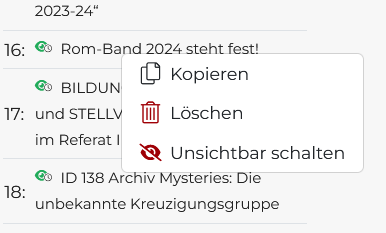
In Datensatzlisten links können Sie per Rechtsklick für jeden Datensatz ein Kontextmenü aufrufen. Es bietet je nach Modul verschiedene Basis-Bearbeitungsfunktionen (z.B. Kopieren, Löschen oder Freigabe entziehen).
Die Kategorienauswahl, die Sie z.B. in den Modulen Nachrichten oder Termine finden, haben wir auch optimiert. Sind alle Kategorien ausgewählt, erscheint ein Haken. Sind nur einzelne Kategorien ausgewählt, erscheint ein Minus-Symbol:
Alle Kategorien der Kategorieauswahl sind ausgewählt
Nur einzelne Kategorien der Kategorieauswahl sind ausgewählt
Keine Kategorie der Kategorieauswahl ist ausgewählt
Die bereits vorhandene TastenkombinationSTRG+S zum Speichern von Datensätzen steht Ihnen auch in der neuen Oberfläche zur Verfügung. Außerdem haben wir zwei weitere Shortcuts eingeführt:
STRG+ALT+S speichert und schließt. Das ist vor allem nützlich, wenn Sie Bausteine in der Seitenpflege bearbeiten.
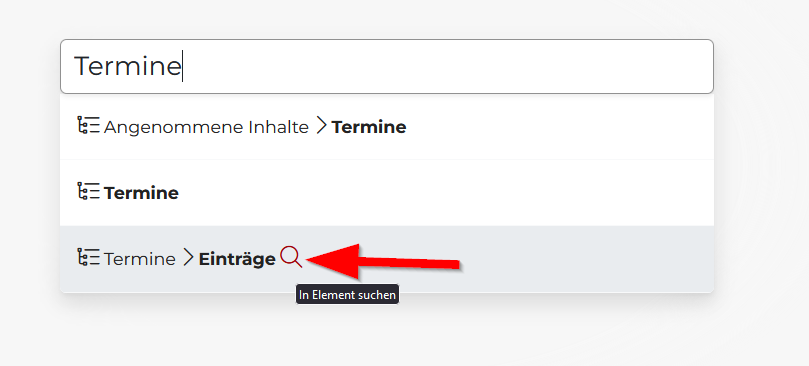
STRG+Leertaste öffnet ein Suchfeld, mit dem Sie schnell nach Modulen suchen und per Klick wechseln können. Einzelne Moduleinträge verfügen über ein Lupen-Symbol (z.B. Termine > Einträge). Per Klick auf die Lupe öffnet sich ein weiteres Suchfeld, in dem Sie nach Datensätzen, in unserem Beispiel nach Termincontainer-Namen, suchen können.
Im Nachrichten-Modul steuern Sie bei Bedarf, wie die Detailseite einer Nachricht ausgegeben werden soll. So stellen Sie beispielsweise ein, ob auf der Detailseite der Anreißer ausgegeben werden soll oder nicht. Diese bereits im alten System vorhandene Einstellung finden Sie nun in der Registerkarte Texte, statt früher in der Registerkarte Allgemein.
Wir wünschen Ihnen viel Freude mit der neuen Oberfläche!